
Модуль Администрирование
Модуль предназначен для управления учетной записью компании и её сотрудников.
В состав модуля входят следующие вкладки:
Также здесь перечислены активные модули - модули, доступные вашим сотрудникам, и нективные.
В состав модуля входят следующие вкладки:
- Сотрудники и компания - список всех сотрудников вашей компании с правами доступа
- Настройки - страница позволяет настроить отображение модулей
Также здесь перечислены активные модули - модули, доступные вашим сотрудникам, и нективные.
- Вкладка «Сотрудники и компания»
Предназначена для просмотра и управления списком сотрудников и их доступами к различной информации.
Включает следующие разделы:
Включает следующие разделы:
- Сотрудники - список сотрудников с возможностью внесения новых записей, удаления, редактирования данных для авторизации
- Роли - для корректировки ролей отдельных сотрудников.
1.1 Раздел «Сотрудники»
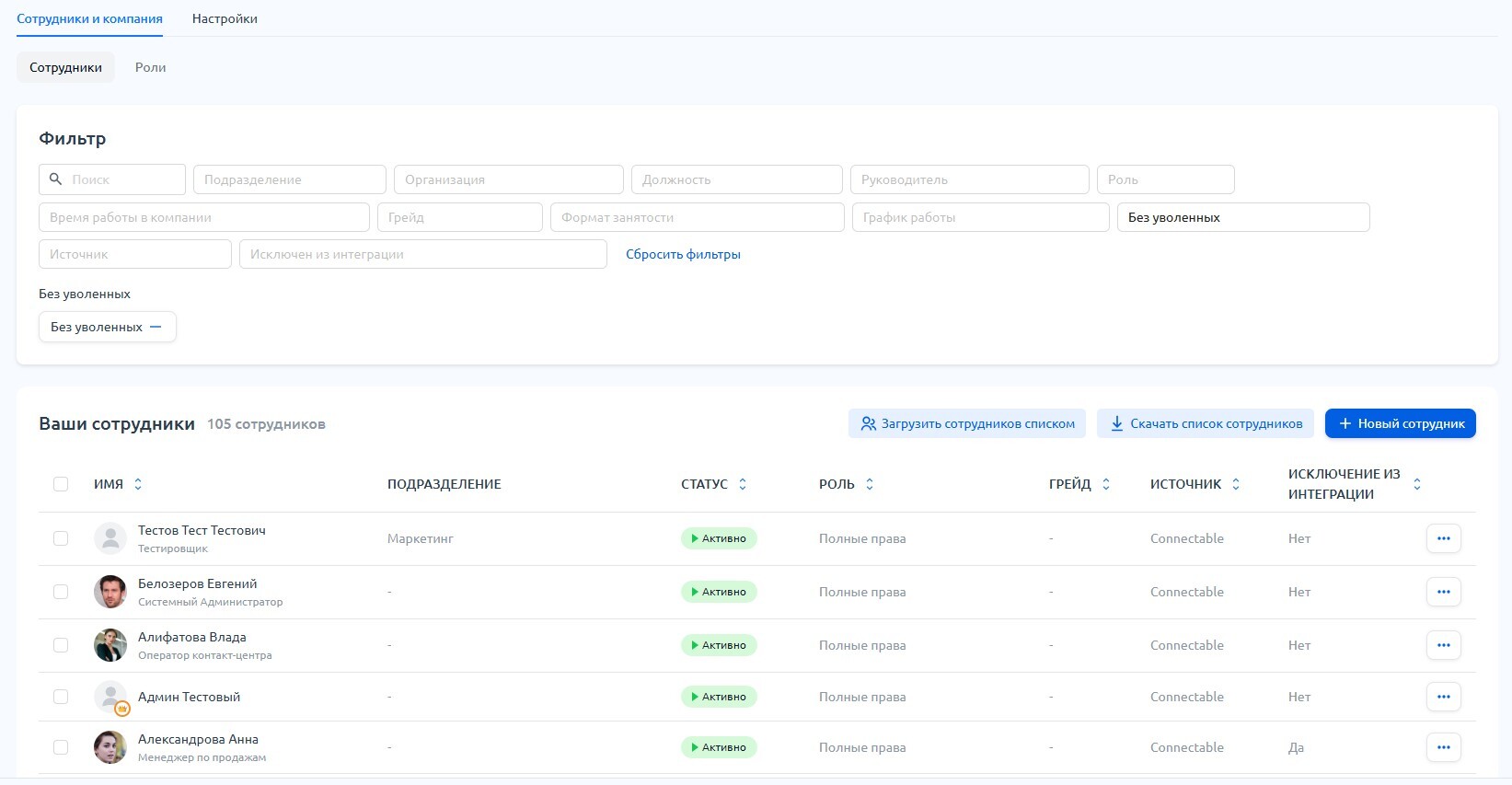
Предназначен для управления реестром сотрудников и базовыми данными для авторизации.
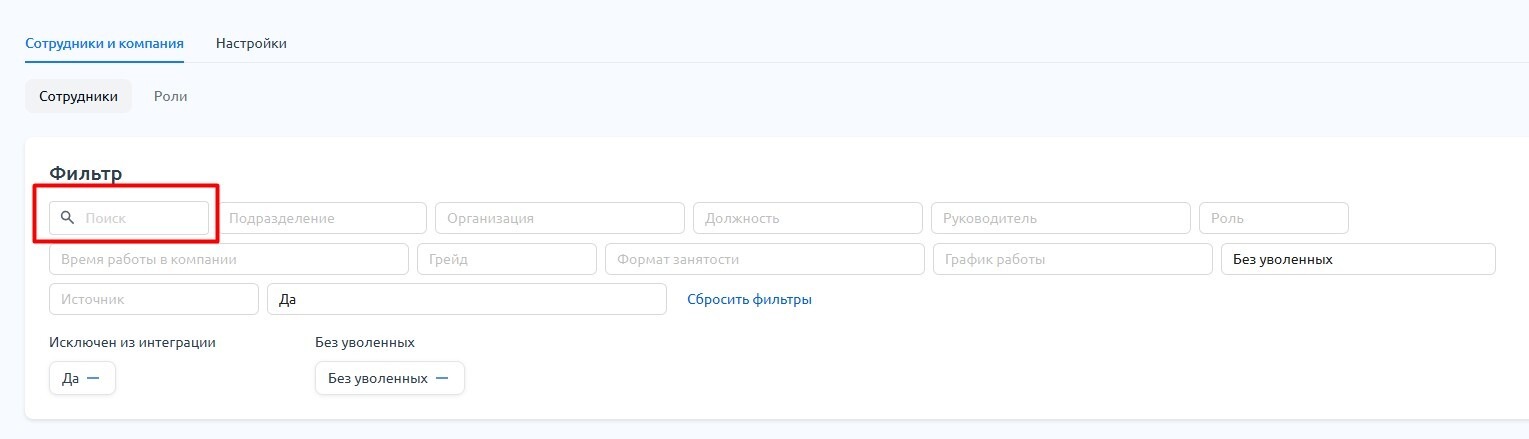
- C помощью фильтров можно настроить отображение списка сотрудников
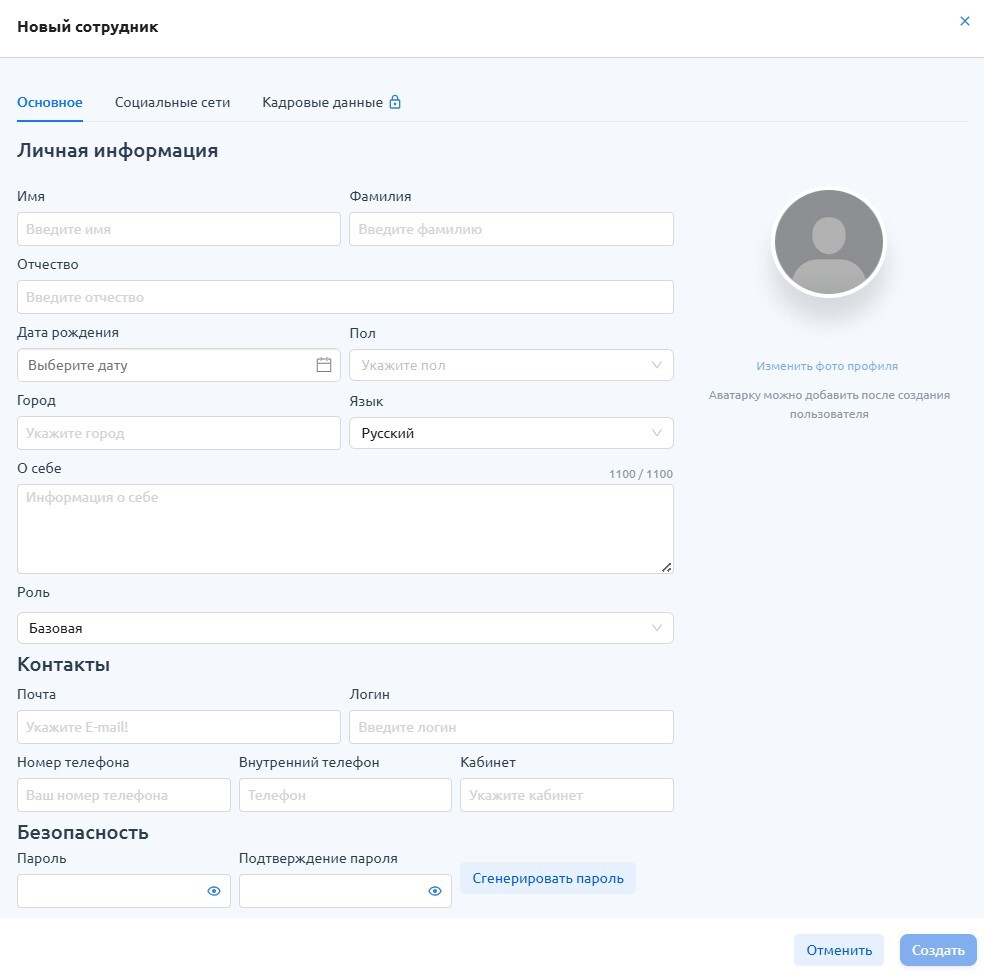
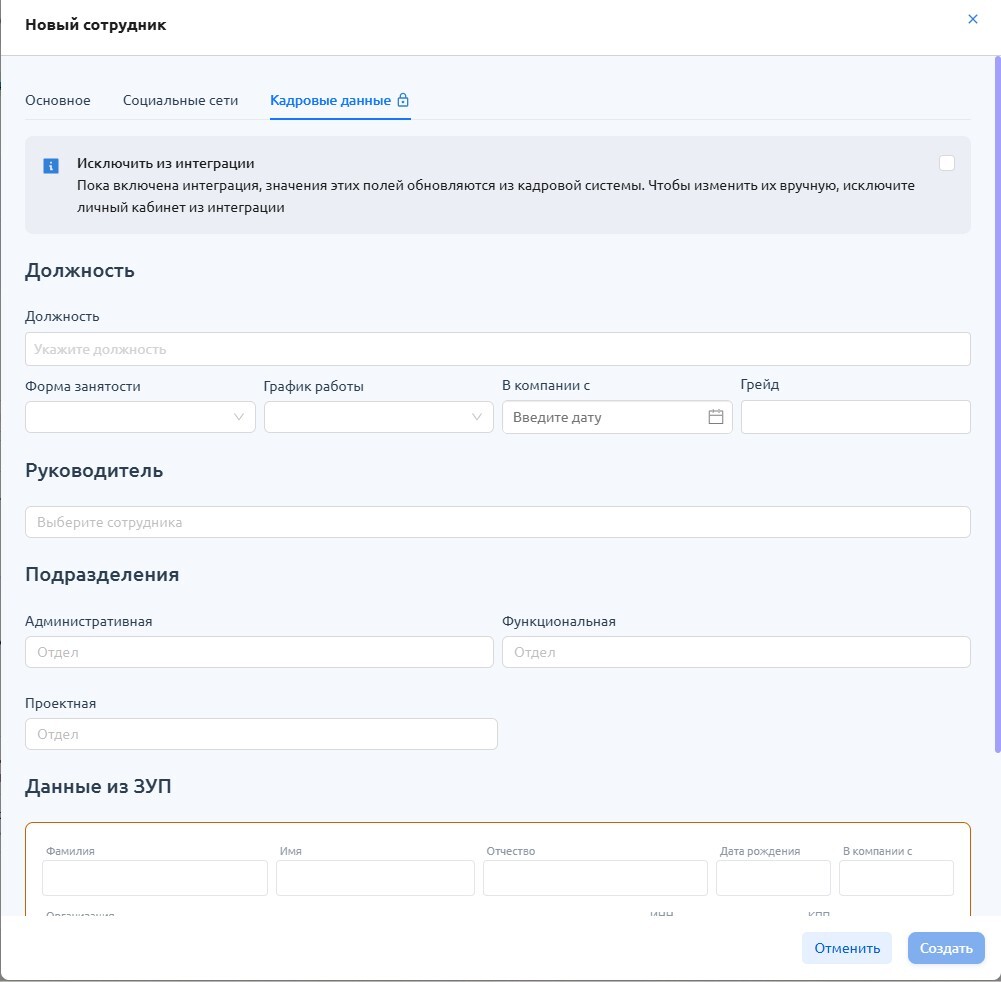
- Кнопка “Новый сотрудник” предназначена для добавления сотрудников. Для добавления сотрудника в форме “Новый сотрудник” обязательно должны быть заполнены поля: Фамилия, Имя, уникальная Эл.почта. Здесь же можно заполнить кадровые данные и ссылки на социальные сети.
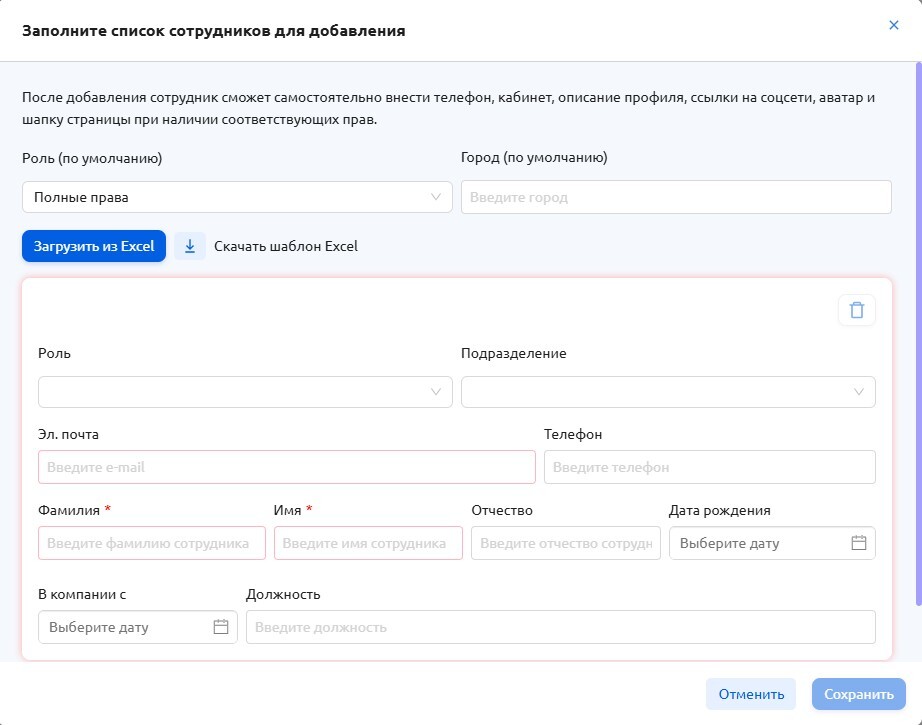
- Если сотрудников несколько, можно загрузить их по следующей справа кнопке “Загрузить сотрудников списком”. Предварительно скачивается и заполняется шаблон Excel. После загрузки данные необходимо сохранить.
- Кнопка “Скачать список сотрудников” позволяет выгрузить список в формате Excel
- Поиск сотрудника по ФИО осуществляется через поисковую строку в правом верхнем углу
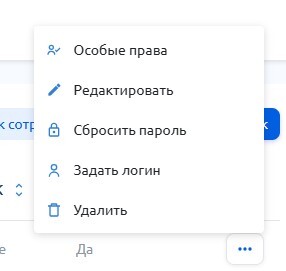
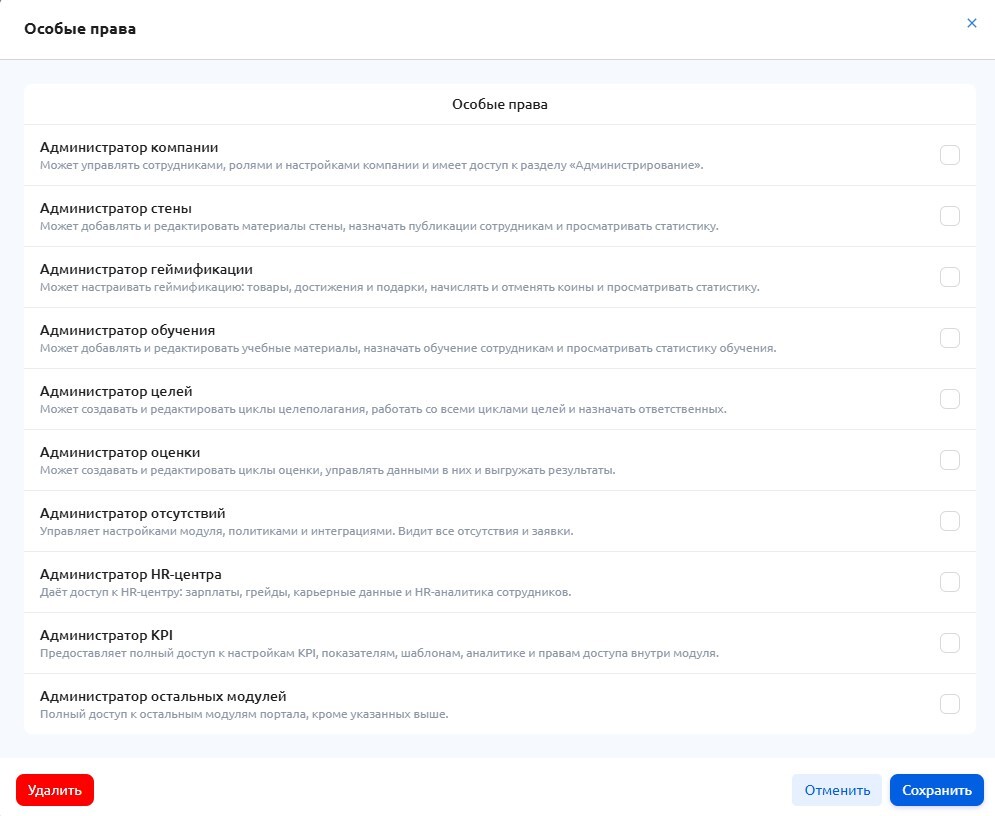
- Непосредственно в списке сотрудников с помощью кнопки "..." можно редактировать/удалять отдельных сотрудников, сбрасывать пароли, менять логины и предоставлять особые роли для администрирования отдельных модулей без предоставления доступа к кадровым данным и администрированию всей платформы. Логин используется для сотрудников без корпоративной почты.
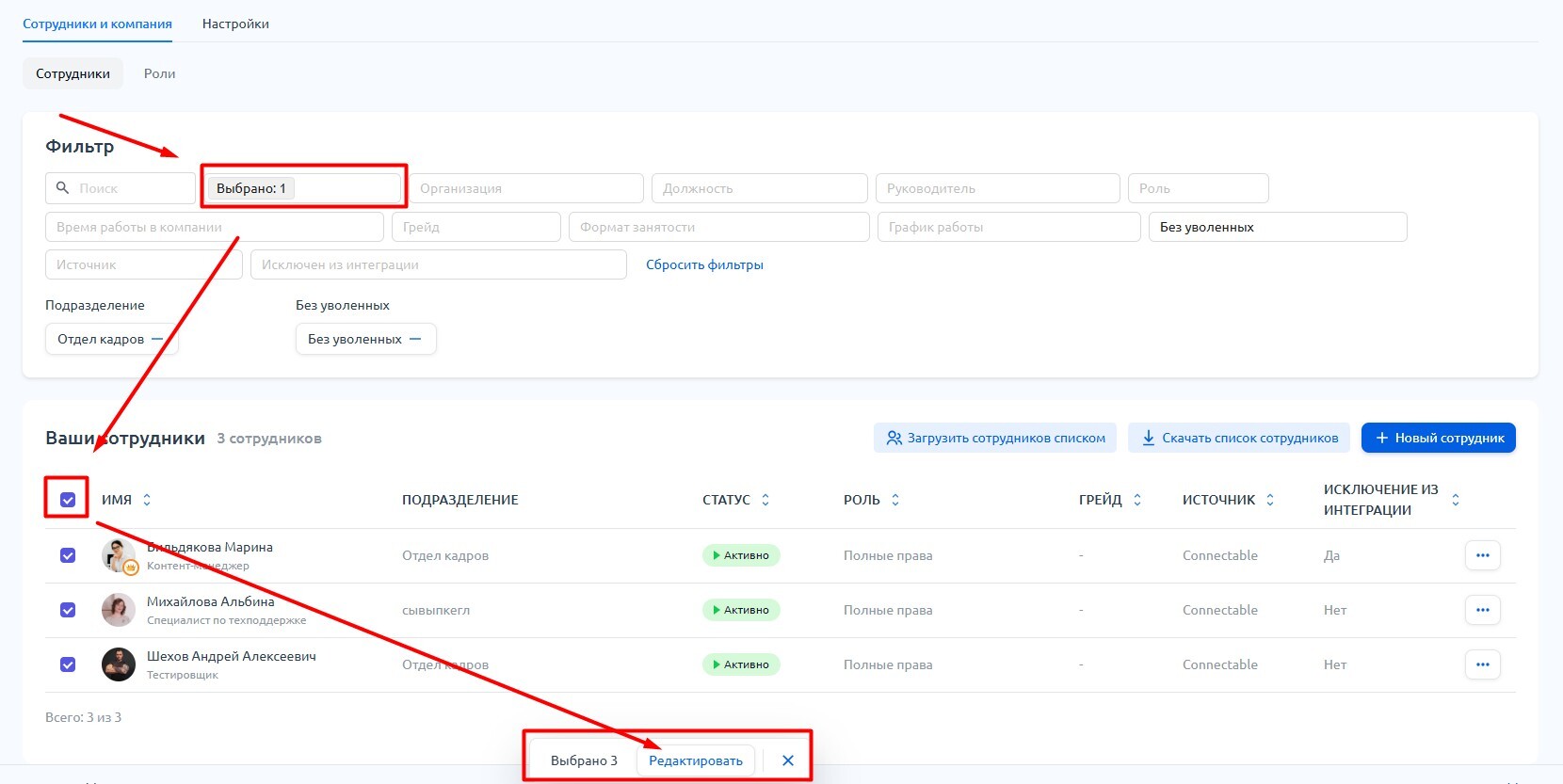
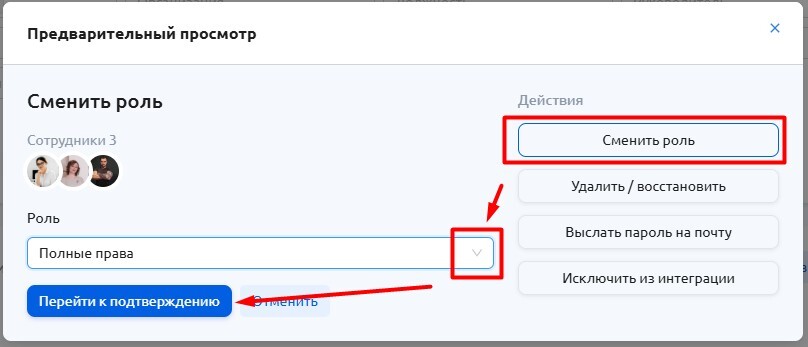
- Чтобы изменить роль сотрудникам, нужно отфильтровать группу или найти отдельного сотрудника и поставить галочку слева. В открывшемся меню выбираем созданную предварительно роль, см. п. 1.2, и подтверждаем выбор
1.2 Раздел «Роли»
Предназначен для создания ролей отдельных структурных подразделений, должностей или локаций.
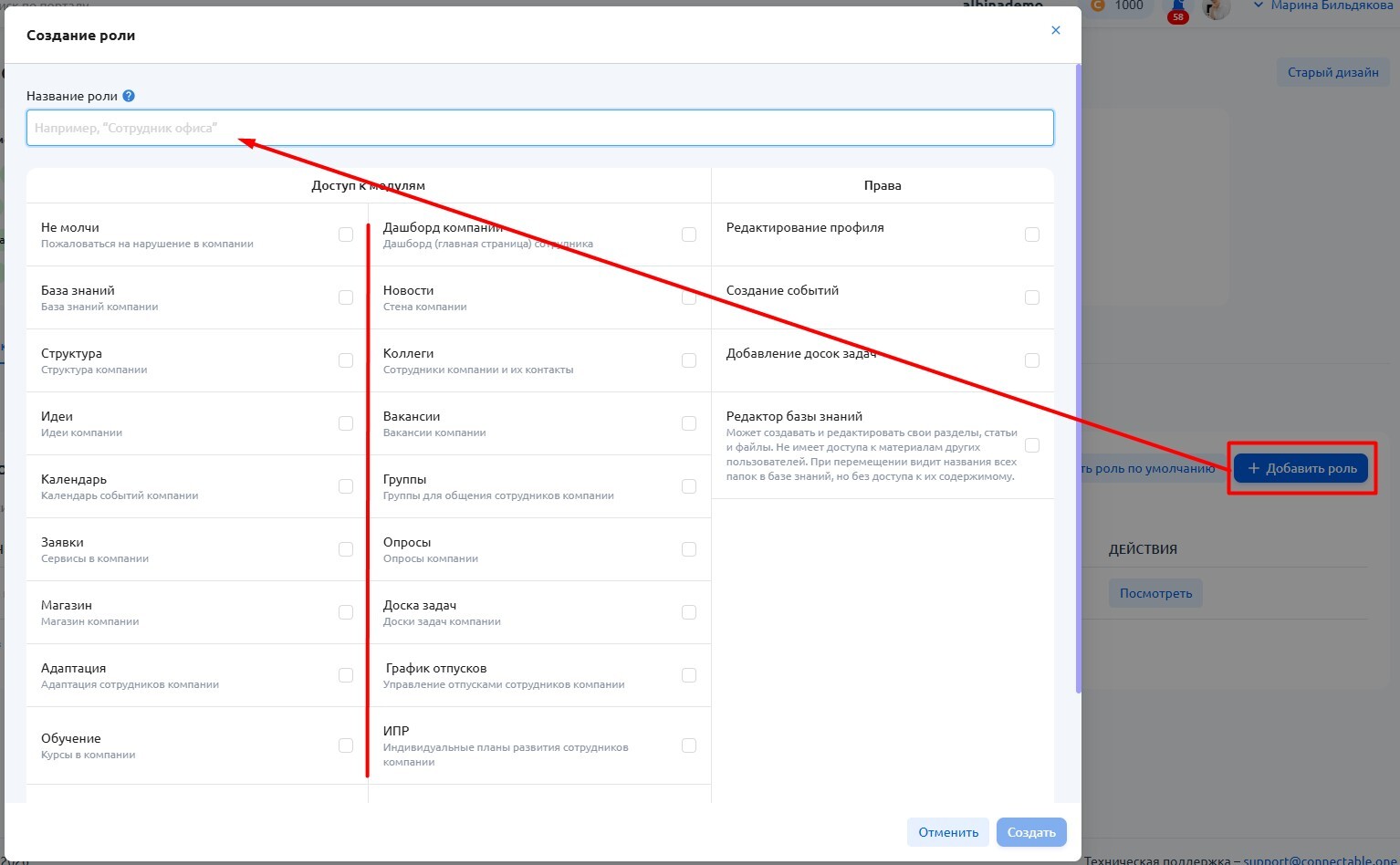
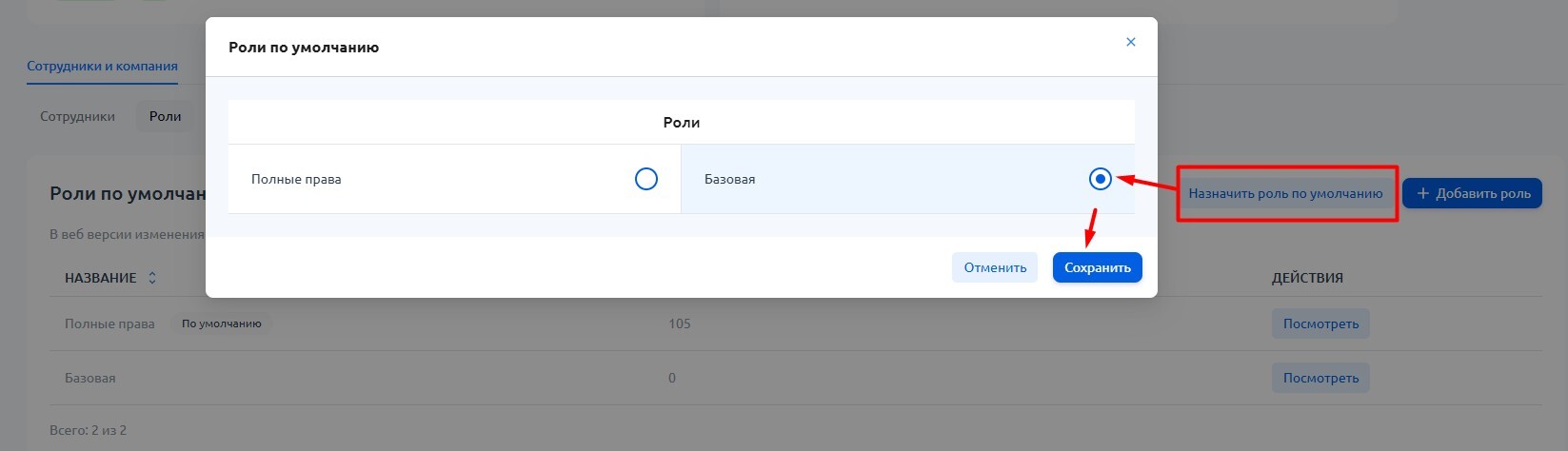
Новая роль создается кнопкой “Добавить роль”. В открывшемся меню вводится название роли, например, Базовая, проставляются галочки напротив нужных модулей и нажимается кнопка “Создать”. Созданную роль можно сделать ролью по умолчанию кнопкой “Назначить роль по умолчанию“. Выбор нужно сохранить.
Новая роль создается кнопкой “Добавить роль”. В открывшемся меню вводится название роли, например, Базовая, проставляются галочки напротив нужных модулей и нажимается кнопка “Создать”. Созданную роль можно сделать ролью по умолчанию кнопкой “Назначить роль по умолчанию“. Выбор нужно сохранить.
Вкладка «Настройки»
На данной странице сведены ссылки на настройки модулей и действий. Кнопка “Перейти” позволяет открыть нужные настройки. Настройки модулей описаны в разделах о самих модулях.
2.1. Раздел «Общие настройки»
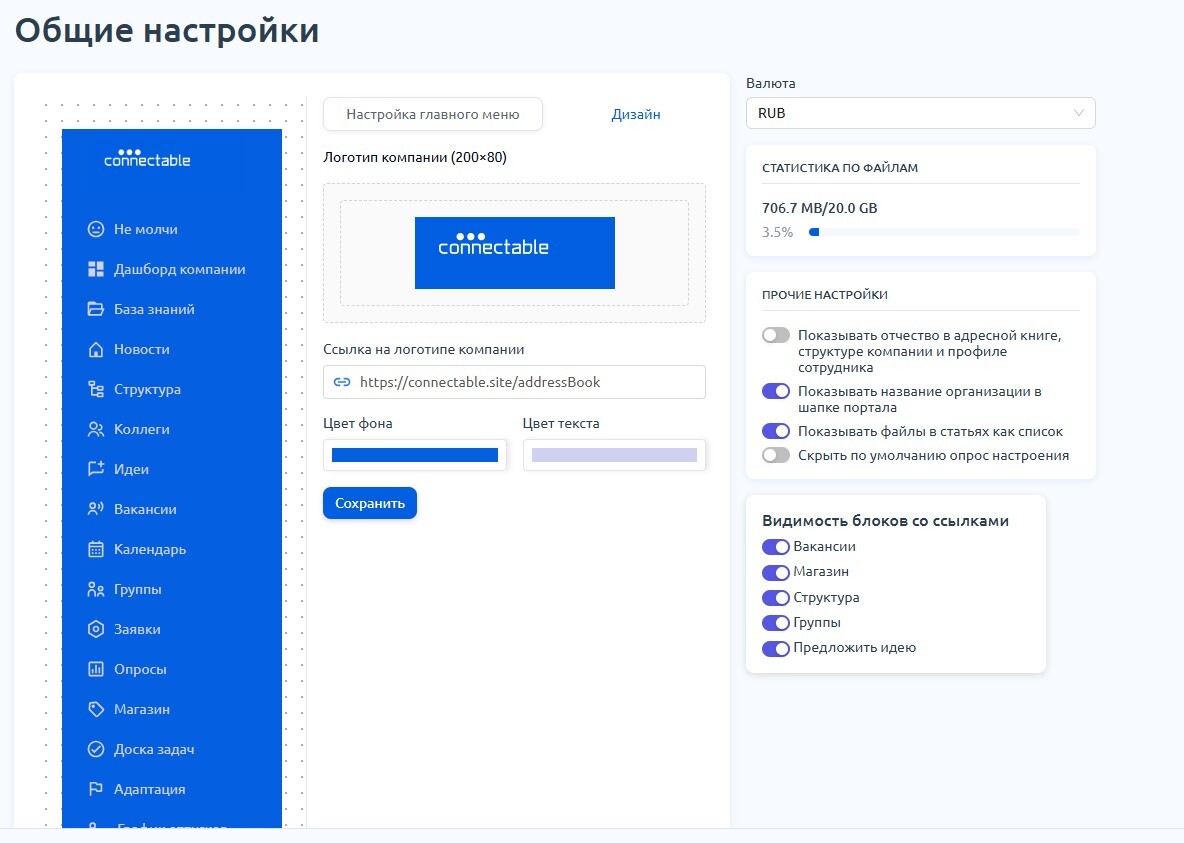
Предназначена для настройки навигации, логотипа компании, валюты, видимости блоков со ссылками. Чтобы отредактировать навигацию, нужно зажать левой кнопкой мыши нужный модуль и переместить его, нажать появившуюся кнопку “Сохранить”.
2.2. Раздел «Интеграция с 1С»
Предназначена для настройки интеграции с 1С.
При подключении тумблера “Обновлять данные в профиле при обмене" данные при настройке будут постоянно перезаписываться.
Включенный тумблер “Показывать в Excel данные из ЗУП” позволяет в последующем выгружать список сотрудников в формате Excel.
Инструкции по настройке интеграции с 1С можно прочесть по ссылке Инструкция по разворачиванию веб-сервиса на 1С . Предварительно нужно выбрать из выпадающего списка структуру для загрузки из 1С. Выбранная структура станет недоступна для редактирования вручную.
При подключении тумблера “Обновлять данные в профиле при обмене" данные при настройке будут постоянно перезаписываться.
Включенный тумблер “Показывать в Excel данные из ЗУП” позволяет в последующем выгружать список сотрудников в формате Excel.
Инструкции по настройке интеграции с 1С можно прочесть по ссылке Инструкция по разворачиванию веб-сервиса на 1С . Предварительно нужно выбрать из выпадающего списка структуру для загрузки из 1С. Выбранная структура станет недоступна для редактирования вручную.
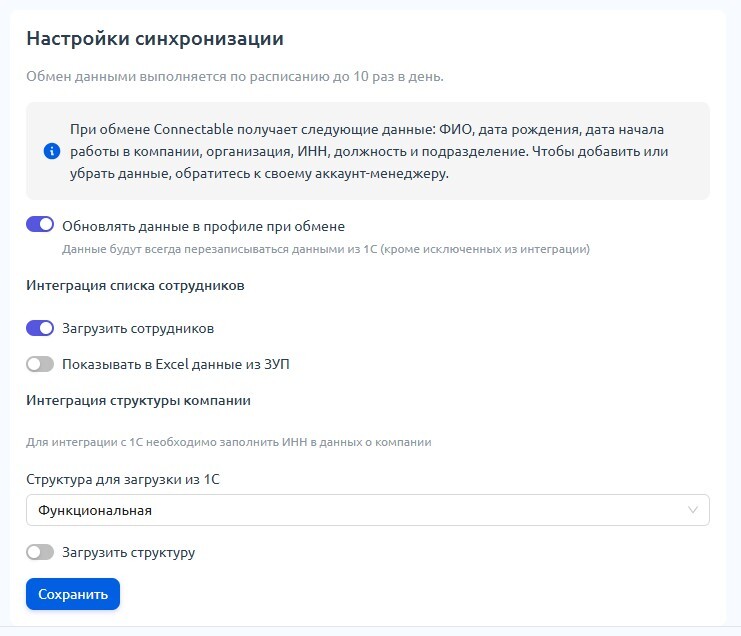
Connectable позволяет часть пользователей интегрировать из 1С, часть - вручную. Здесь возможны случаи:
В правой части экрана отображается журнал событий.
- если почта пользователей, заведенного вручную и интегрированного из 1С, совпадает, то данные пользователя в адресной книге обновятся при обмене, даже если иные данные отличаются
- если у пользователя с одним ФИО и должностью разные почты в 1С и в адресной книге, то при интеграции будет добавлен новый пользователь.
В правой части экрана отображается журнал событий.
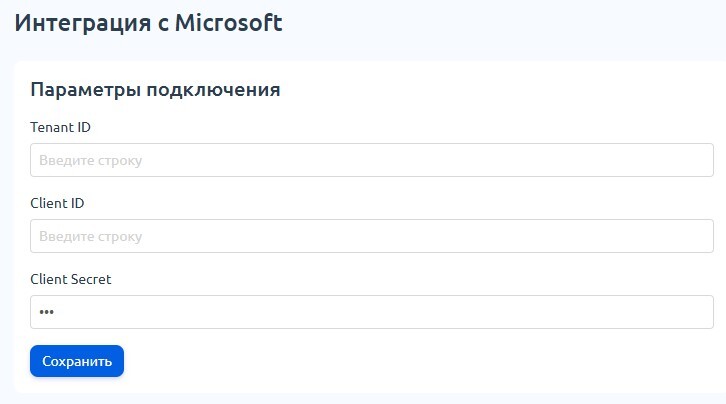
2.3. Раздел «Интеграция с Microsoft»
Позволяет настроить интеграцию с Microsoft. Необходимо ввести параметры подключения в форму
2.4. Раздел «Другие интеграции».
Позволяет настроить иные интеграции. Для подключения модуля нужно обратиться к своему аккаунт-менеджеру.
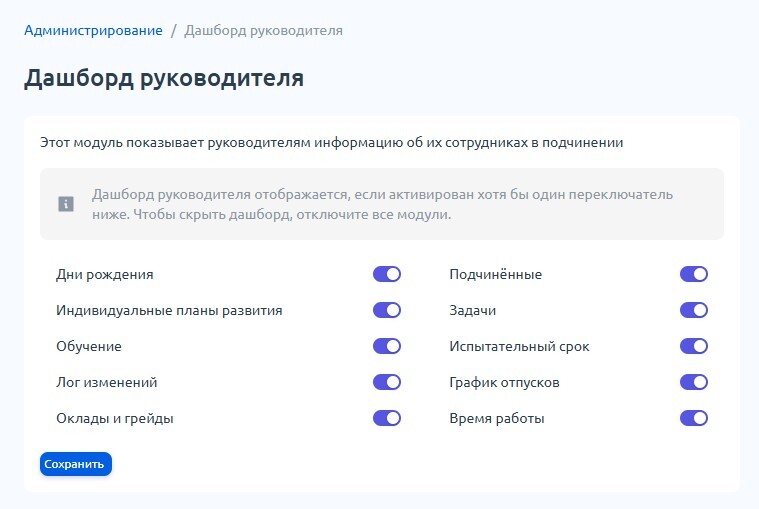
2.5. Раздел «Дашборд руководителя»
С помощью тумблеров включаются данные для отображения данных сотрудников структурного подразделения. Дашборд доступен сотрудникам, имеющим в модуле Структура статус руководителя.
2.6.Раздел «Уведомления»
С помощью тумблеров включаются каналы для отправки уведомлений. Чекбоксы позволяют выбрать нужные виды уведомлений.
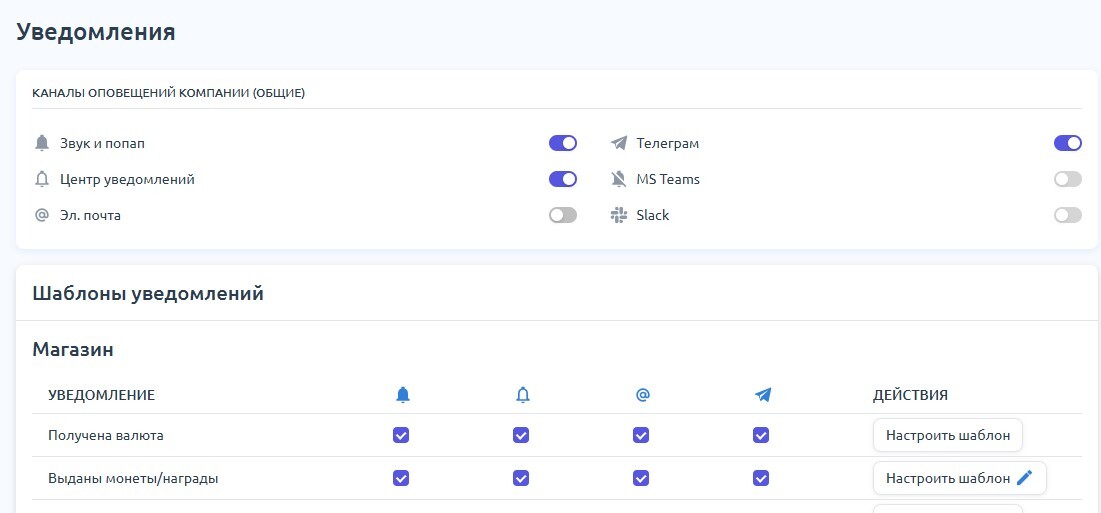
В личном кабинете сотрудник может отключить себе отдельные уведомления, если у него есть права на редактирование личного кабинета.
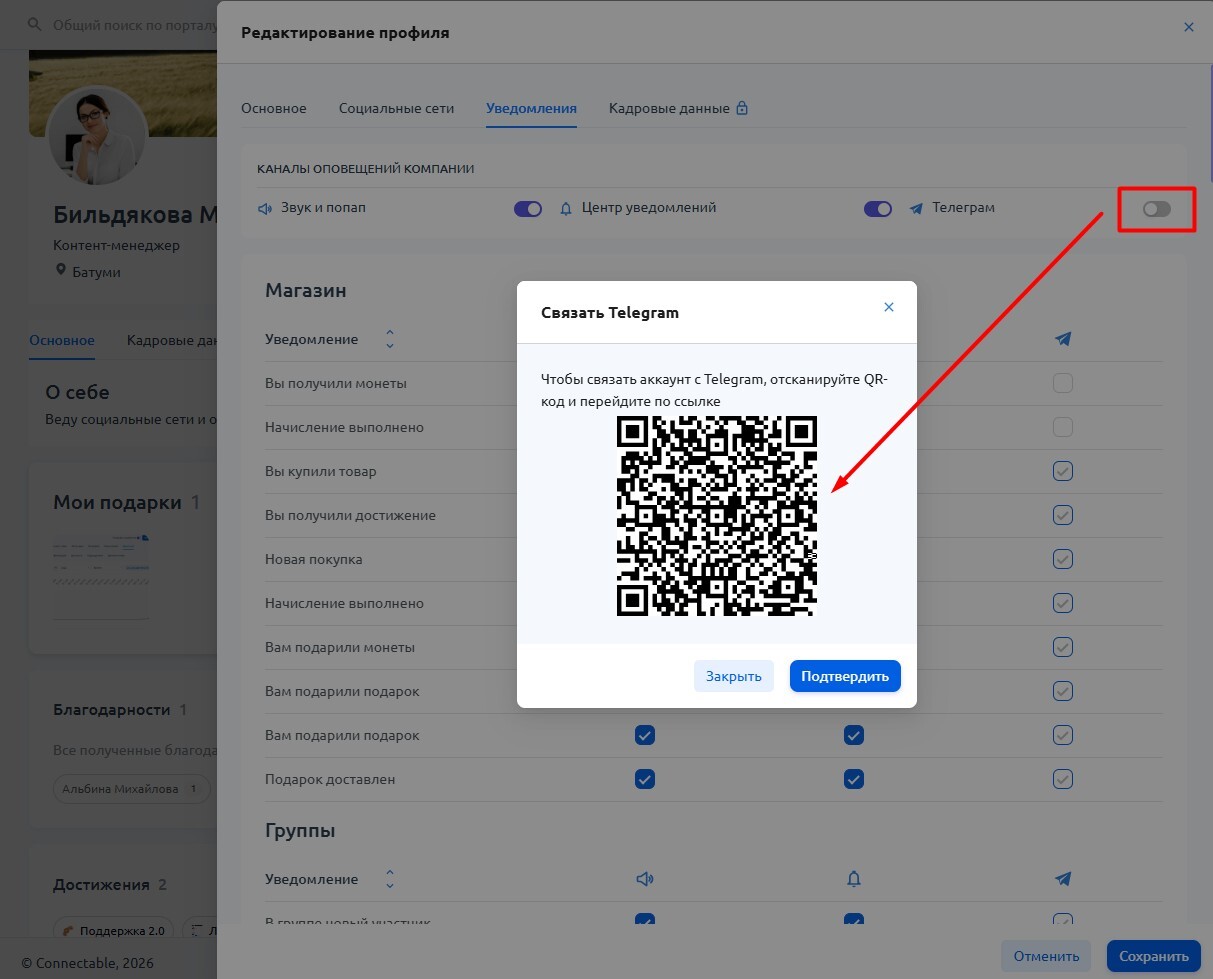
Чтобы получать уведомления в Телеграм, нужно установить бота, ссылку на которого сотрудник получает в своем личном кабинете, передвинув тумблер справа.
Чтобы получать уведомления в Телеграм, нужно установить бота, ссылку на которого сотрудник получает в своем личном кабинете, передвинув тумблер справа.
Также имеется возможность настраивать шаблоны для получения оповещений
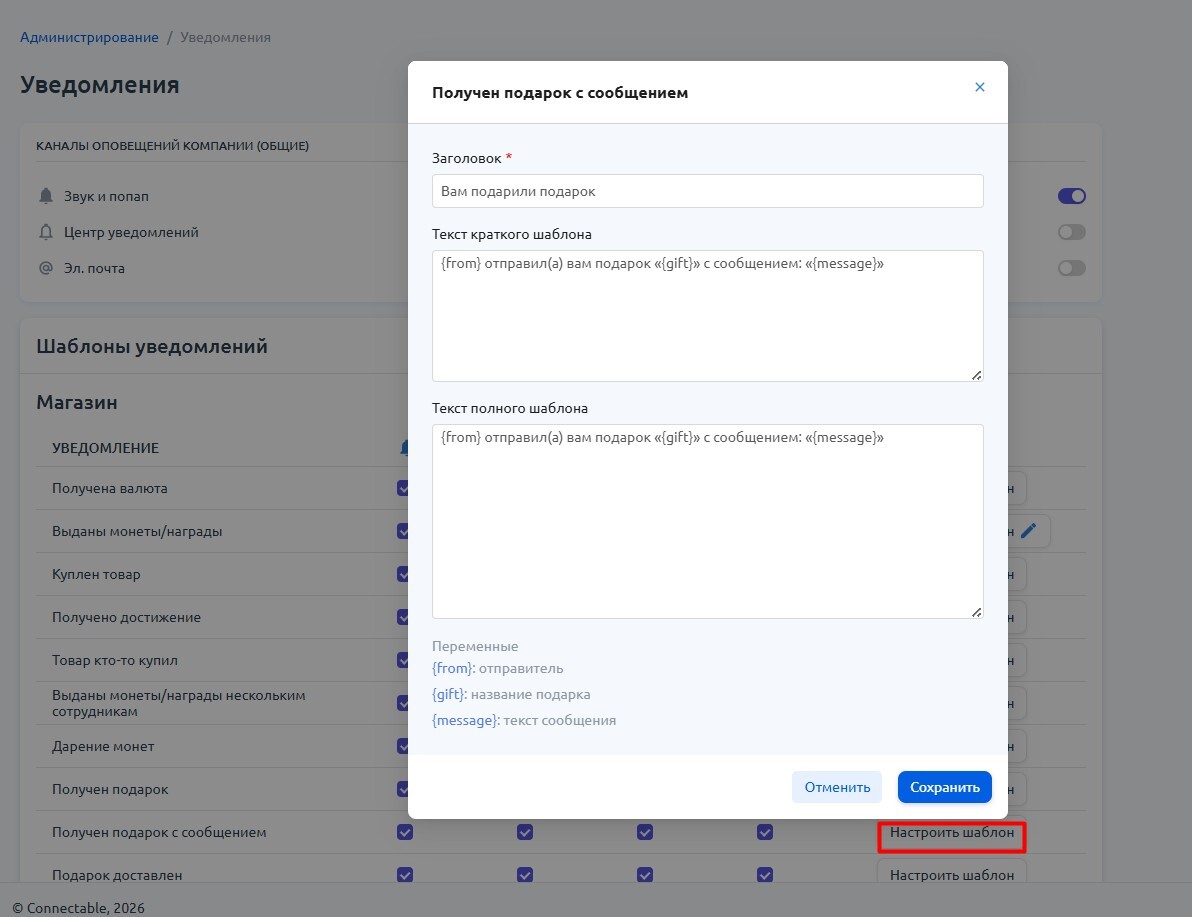
Шаблоны уведомлений позволяют настроить текст уведомления в соответствии с политикой компании.
Раскрыв нужную форму, можно внести Заголовок, Текст краткого шаблона, тот текст, который будет отображаться в интерфейсе Connectable, Текст полного шаблона - текстовый шаблон для рассылки по email. Переменные будут подставляться автоматически. Например, в рассылке “Получена валюта” {amount} - это количество полученных монет.
Раскрыв нужную форму, можно внести Заголовок, Текст краткого шаблона, тот текст, который будет отображаться в интерфейсе Connectable, Текст полного шаблона - текстовый шаблон для рассылки по email. Переменные будут подставляться автоматически. Например, в рассылке “Получена валюта” {amount} - это количество полученных монет.